Obsidian 接入与配置指南(官方 URI Protocol)
SocialExport 采用与 Obsidian 官方 Web Clipper 相同的官方 URI Protocol(obsidian://new)+ 系统剪贴板方案:不需要安装第三方社区插件、不需要配置端口或 API Key、也不依赖任何后端服务器,几秒即可完成连接。
更新日期:2026-11-26
零插件方案的工作原理
Obsidian 桌面端内置了官方 `obsidian://new` URI 协议。SocialExport 在导出时会先将包含 YAML Front Matter 和 Obsidian 折叠块语法(`> [!note]-`)的完整 Markdown 写入系统剪贴板,随后调用 `obsidian://new?file=...&clipboard=true` 让 Obsidian 直接从剪贴板创建或追加笔记:
- 不需要 OAuth,也不需要申请或粘贴 API Key。
- 不需要安装 Local REST API 等任何社区插件,也不受自签名证书或本地端口限制。
- 不需要后端服务器,全部转换在本地浏览器完成,零 URL 长度截断问题。
- 原生支持指定子目录、新建笔记、追加内容(`append=true`)、覆盖同名(`overwrite=true`)以及静默保存(`silent=true`)。
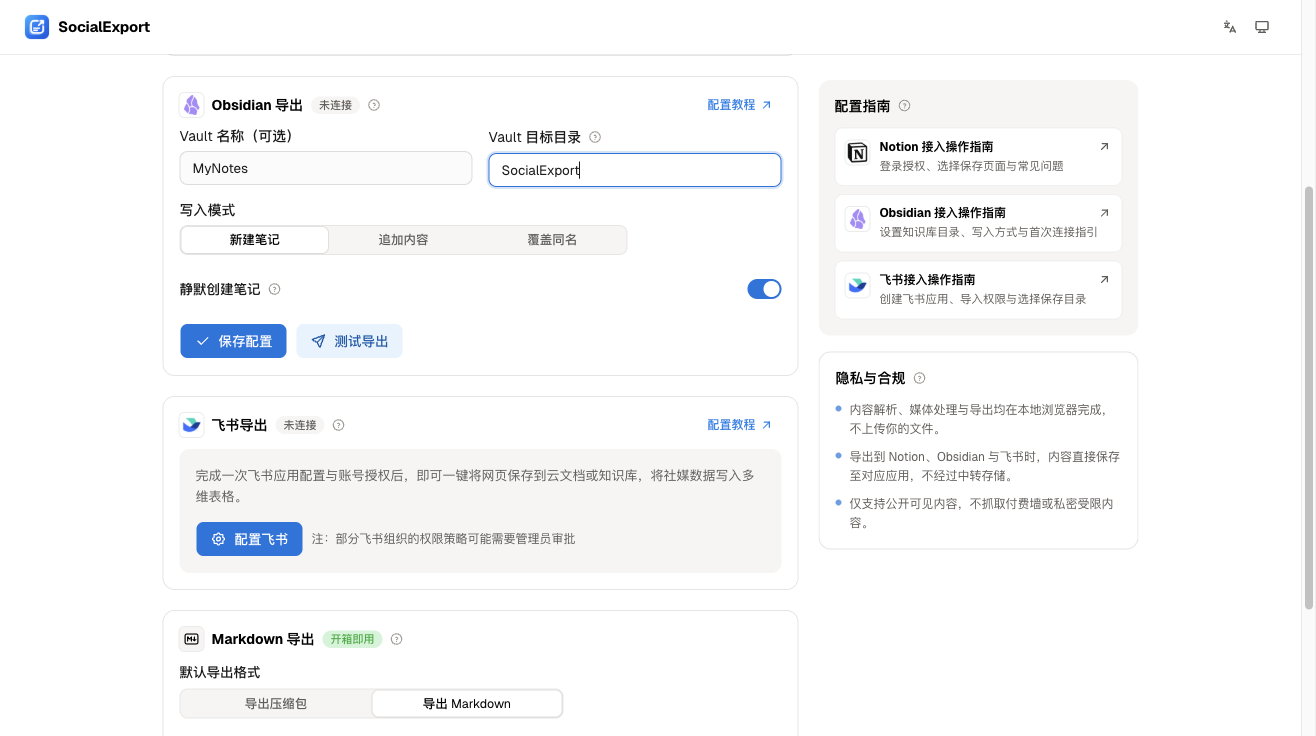
第一步:点击「连接 Obsidian」
确保你的电脑已安装 Obsidian 桌面客户端。打开 SocialExport「偏好设置」,在第二项「Obsidian 导出」卡片中点击「连接 Obsidian」展开配置表单。
第二步:填写知识库名称与默认保存目录
按你的本地 Vault 结构填写以下两项:
- 知识库名称(Vault 名称,可选):填写 Obsidian 左下角显示的知识库名称(例如 `MyNotes`)。如果你平时只使用一个知识库,直接留空即可,Obsidian 会自动写入当前活跃的知识库。
- 默认保存目录:例如 `SocialExport` 或 `Inbox/WebClips`。支持多级路径,目录不存在时 Obsidian 会自动创建。
第三步:选择写入模式与静默保存
根据你的笔记整理习惯选择对应参数:
关于静默保存的说明
Obsidian 官方 URI 支持传递 silent=true 参数以减少窗口抢占焦点,但受不同操作系统(macOS / Windows)协议拉起策略影响,不保证在所有系统下完全后台静默运行。
- 新建笔记(默认):每次剪藏生成独立 `.md` 文件,如遇重名自动保留已有笔记并创建新副本。
- 追加内容(`append=true`):若目录下已存在同名笔记,将新内容追加至文件末尾,适合持续收集同一主题。
- 覆盖同名(`overwrite=true`):用最新导出的内容覆盖同名笔记。
- 静默创建笔记(`silent=true`):开启后尽量在不打断当前浏览焦点的情况下写入笔记。
第四步:点击「测试导出」放行浏览器协议弹窗
点击「测试导出」按钮,浏览器首次调用 `obsidian://` 协议时会弹出安全确认框(例如「要打开 Obsidian 吗?」)。请勾选「始终允许此站点打开相关应用」并点击「打开 Obsidian」。
随后在你的 Obsidian 目标目录中即可看到 `SocialExport 连接测试.md`,表示配置已全部完成!之后浏览任意网页或 AI 对话,点击「导出到 Obsidian」即可一键写入。
obsidian://new?vault=MyNotes&file=SocialExport%2FSocialExport+%E8%BF%9E%E6%8E%A5%E6%B5%8B%E8%AF%95&silent=true&clipboard=true
常见问题排查
如测试导出未自动创建笔记,请对照以下排查:
| 现象 | 常见原因 | 解决方法 |
|---|---|---|
| 点击后无任何反应 | 尚未安装 Obsidian 桌面端,或浏览器之前拒绝了 obsidian:// 协议 | 确认已安装并启动过一次 Obsidian;在浏览器地址栏右侧点击被拦截的协议图标重新允许。 |
| 提示找不到指定知识库 | 填写的知识库名称与 Obsidian 实际 Vault 名称不一致(区分大小写) | 清空「知识库名称」以自动使用当前打开的知识库,或核对 Obsidian 左下角 Vault 名称。 |
| 笔记创建了但内容为空 | 剪贴板写入权限被阻止或系统剪贴板工具冲突 | 确保是在插件按钮点击手势内触发导出;如使用第三方剪贴板管理器,确认未清空最新文本。 |
常见问题
需要安装 Obsidian Local REST API 插件吗?
不需要。SocialExport 直接使用 Obsidian 内置的官方 obsidian://new URI 协议与系统剪贴板,零社区插件即可使用。
为什么使用剪贴板而不是把正文放在 URL 里?
操作系统对自定义协议 URL 有长度限制(Windows / macOS 超过数千字符会被截断)。通过 clipboard=true 传递 Markdown 可以稳定保存数万字长文、代码块与 LaTeX 公式。

